
دليل الاستخدام
إنشاء فاتورة
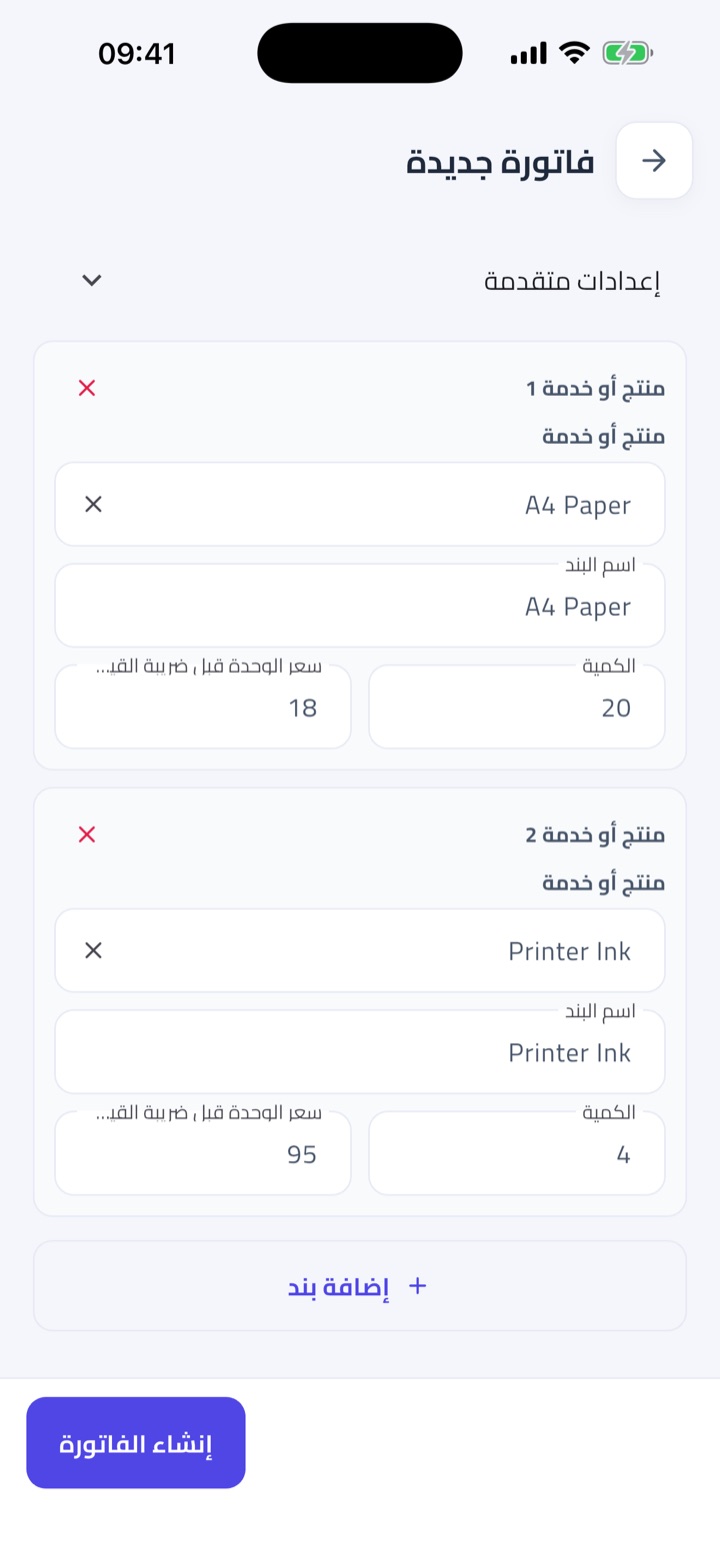
تبدأ كل فاتورة من زر إضافة في لوحة التحكم، أو في شاشتي المبيعات والمشتريات. يعرض الزر ثلاث طرق للإدخال، وتنتهي الطرق الثلاث عند النقطة نفسها: فاتورة محفوظة أعاد الخادم حساب مجاميعها وتحقّق من بياناتها وفق قواعد الفوترة الإلكترونية في الإمارات.
الإضافة يدويًا
- اختر العميل (في فاتورة بيع) أو المورّد (في فاتورة شراء). إن لم يكن مسجّلًا في دليلك بعد فأضفه من المكان نفسه؛ يكفي للبداية الاسم وحالة التسجيل الضريبي ورقم التسجيل الضريبي.
- أضف البنود واحدًا تلو الآخر. اختر منتجًا أو خدمة محفوظة، أو اكتب بندًا جديدًا، ثم حدّد الكمية وسعر الوحدة قبل الضريبة وخصمًا اختياريًا. تأتي فئة الضريبة ونسبتها من المنتج، ويمكنك تعديلهما لكل بند على حدة.
- حدّد تاريخ الإصدار وتاريخ الاستحقاق ووسيلة الدفع. أما نوع المستند فيتبع ملف منشأتك: فاتورة ضريبية إذا كنت مسجّلًا في ضريبة القيمة المضافة، وفاتورة تجارية إن لم تكن كذلك.
- اضغط تأكيد. يعيد التطبيق حساب كل المجاميع، ويفحص الفاتورة، ثم يحفظها.
إذا كان هناك ما تطلبه القواعد ولم يُستكمل بعد، كعنوان المشتري أو رقمه الضريبي أو تفصيل في أحد البنود، يخبرك النموذج بالحقل الناقص بعبارة واضحة. أكمله واضغط تأكيد مرة أخرى، أو اختر المراجعة لاحقًا لحفظ الفاتورة الآن وإكمالها من قائمة «تحتاج إلى مراجعة».
الإضافة من مستند
صوّر فاتورة ورقية بالماسح المدمج في التطبيق، أو اختر صورًا من معرض الصور، أو ارفع ملف PDF. يقرأ التطبيق البائع والمشتري والبنود والمجاميع ورقم الفاتورة المطبوع على المستند، ثم يفتح خطوة مراجعة تؤكد فيها ما وجده قبل أن يُحفظ أي شيء. يُحتفظ برقم فاتورة المورّد كما هو رقمًا للفاتورة، أما المستند الذي لا يحمل رقمًا مقروءًا فيأخذ الرقم التالي في تسلسلك.
يمكنك التقاط عدة مستندات دفعة واحدة، بحد أقصى 20 صفحة أو ملفًا في المرة. عندما تختار أكثر من مستند يرفعها التطبيق، ثم يعيد إليك الشاشة، ويكمل القراءة والحفظ في الخلفية. وعند الانتهاء يصلك إشعار يخبرك كم فاتورة أُنشئت، وكم منها تحتاج إلى انتباهك، وكم تُخطّيت لأن رقمها موجود أصلًا في حسابك.
الإضافة من جدول
استورد ملف CSV أو XLSX عندما تكون فواتيرك كثيرة ومجمّعة في جدول بيانات. نزّل القالب من داخل نافذة الاستيراد حتى تتطابق الأعمدة، ثم الصق الصفوف أو اختر الملفات، وراجع المعاينة: يُتحقّق من كل صف قبل إنشاء أي شيء، وتُسمّى الصفوف التي فيها مشكلة بوضوح. يصبح كل رقم فاتورة مختلف في الجدول فاتورة مستقلة. الفاتورة الواحدة تُفتح للمراجعة، أما الفواتير المتعددة فتُعالج دفعة واحدة كما تُعالج المستندات الممسوحة.
تجربة التطبيق أولًا
يستطيع الحساب التجريبي إنشاء فاتورة بيع واحدة كاملة، بعميلها ومنتجاتها، قبل أن تُدخل بيانات منشأتك. أما أي إجراء آخر فيفتح النموذج القصير الذي يحوّل الحساب التجريبي إلى حساب منشأتك الفعلي.
مراجعة الفواتير واستكمالها
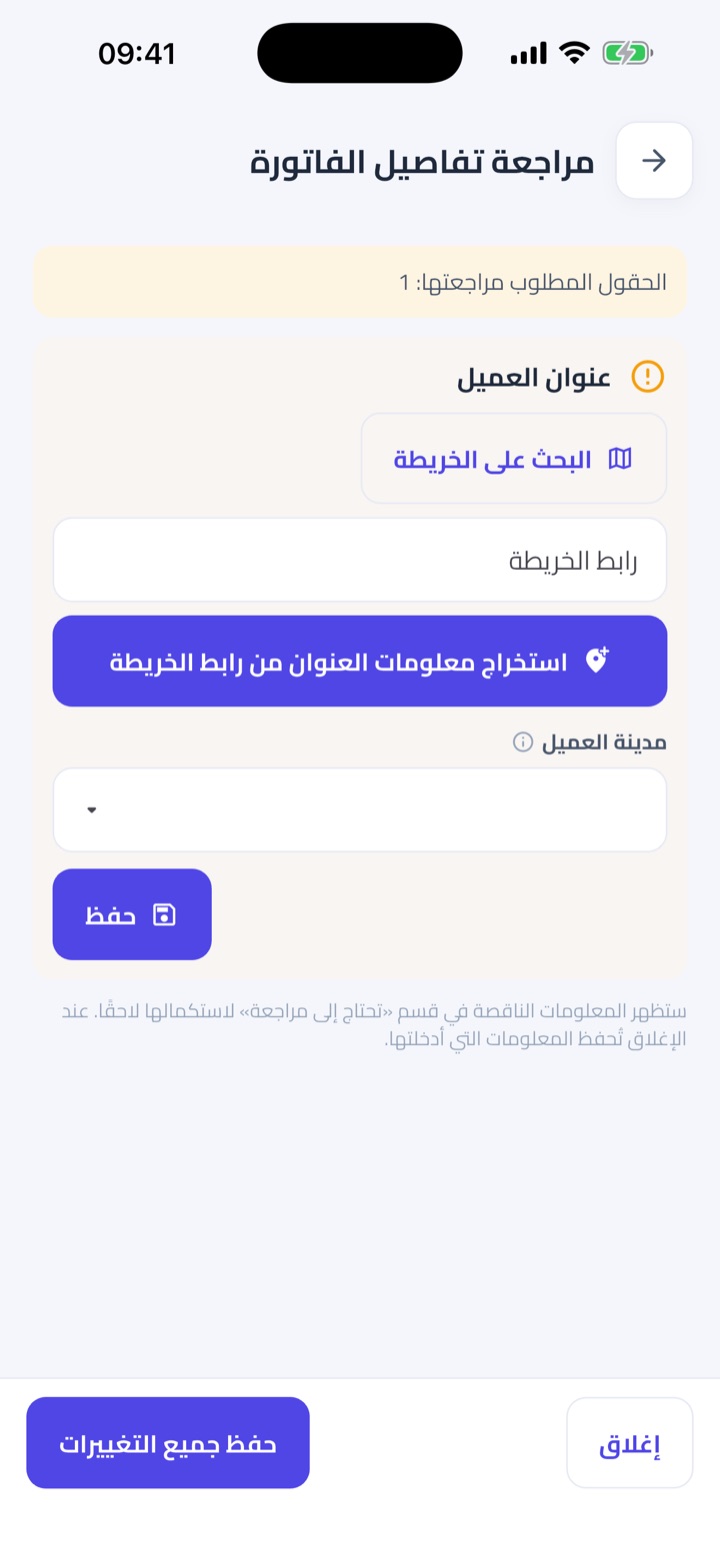
ليست كل فاتورة مكتملة لحظة حفظها. فالمستند الممسوح قد يُقرأ خطأ، والصف المستورد قد يكون ناقصًا، وقواعد الفوترة الإلكترونية تطلب تفاصيل لم تحملها الفاتورة الورقية يومًا. كل ما يحتاج إلى قرار منك ينتظرك تحت عنوان تحتاج إلى مراجعة في لوحة التحكم.
ما الذي يصل إلى قائمة المراجعة
- فاتورة ممسوحة أو مستوردة لم يتطابق عميلها أو مورّدها أو منتجها مع أي سجل في دليلك.
- بند سعره يختلف عن سعر المنتج المحفوظ.
- فاتورة ينقصها تفصيل تطلبه القواعد، كرقم التسجيل الضريبي للمشتري أو سطر في العنوان أو الإمارة أو رقم التسجيل القانوني.
- فاتورة حفظتها بخيار المراجعة لاحقًا.
كيف تُجري المراجعة
- اضغط على الصف. تُفتح المراجعة على أول ما يحتاج إليك، وتُعرض البقية أسفله.
- إذا لم يتطابق طرف أو منتج، فإمّا أن تختار السجل الموجود الذي يقصده المستند، أو تضيفه سجلًا جديدًا، أو تؤكد القيمة كما ظهرت في المستند.
- إذا كان الحقل ناقصًا فاكتب قيمته. الحقول التي تخص منشأتك أنت تحمل عنوان «منشأتك» وتُحفظ في بيانات المنشأة في اللحظة نفسها، فلا تصحّحها إلا مرة واحدة.
- اضغط حفظ جميع التغييرات. يُعاد فحص الفاتورة فورًا، ويختفي الصف من القائمة حين لا يبقى فيه شيء.
كيف تقرأ حالة الفاتورة
تعرض كل فاتورة شارة امتثال. مكتملة تعني أن كل تفصيل تطلبه القواعد موجود. غير مكتملة تعني أن شيئًا ما ينقصها، وزر المراجعة الآن يأخذك إليه مباشرة. وقد تعرض الفاتورة المكتملة شارة بانتظار التحقق من المنشأة، وهذا لا عيب فيه في الفاتورة نفسها؛ الانتظار متعلق بملف منشأتك، ويزول بمجرد اعتماد التحقق.
لا يمكن تصدير فاتورة البيع بصيغة XML للفوترة الإلكترونية، أو إرسالها بالبريد كملف PDF بلا علامة «مسودة»، أو إصدار إشعار دائن عليها، إلا إذا كانت مكتملة وكانت المنشأة موثّقة.
العملاء والمورّدون
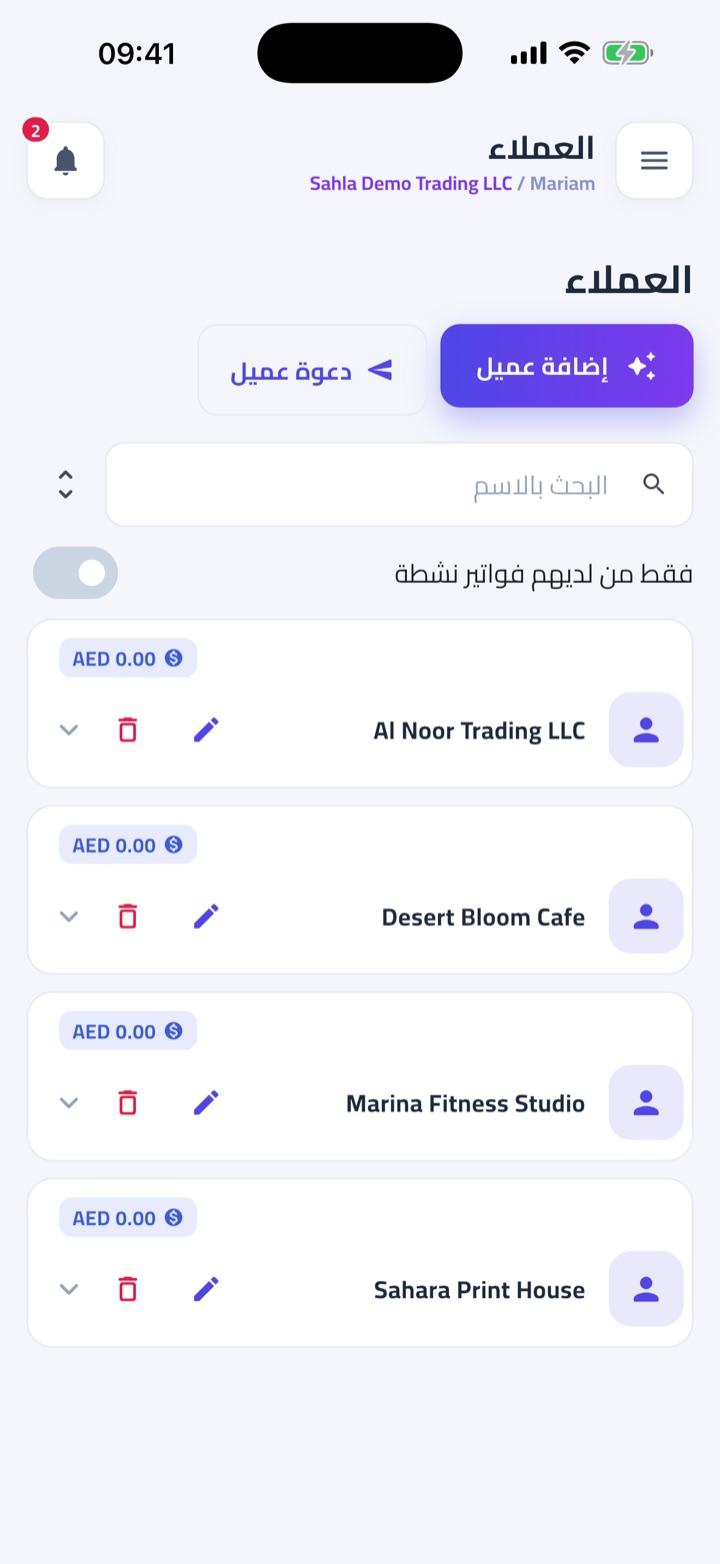
العملاء هم المنشآت التي تبيع لها، والمورّدون هم من تشتري منهم. لكل فئة دليل مستقل، ويحمل كل سجل ما ستحتاجه الفاتورة عن ذلك الطرف: الاسم القانوني، وحالة التسجيل في ضريبة القيمة المضافة، ورقم التسجيل الضريبي، ورقم التعريف الضريبي اختياريًا، وبيانات التسجيل القانوني، والعنوان والإمارة، وأرقام التواصل.
إضافة طرف
يعرض زر إضافة أربعة مصادر:
- إضافة يدويًا: تكتب البيانات بنفسك. رقم التسجيل الضريبي 15 رقمًا، ورقم التعريف الضريبي 10 أرقام يبدأ بالرقم 1. لا تُعلّم الطرف على أنه مسجّل ضريبيًا إلا إذا كان لديك رقم تسجيله.
- إضافة من مستند: صوّر بطاقة عمل أو ورقة رسمية أو فاتورة ودع التطبيق يملأ النموذج مسبقًا. راجع الاقتراحات قبل الحفظ.
- إضافة من رمز منشأة في فاتورة سهلة: إذا كانت المنشأة الأخرى تستخدم فاتورة سهلة أيضًا فاطلب منها رمز منشأتها المكوّن من ستة أحرف. تُملأ بياناتها الموثّقة تمامًا كما أدخلتها هي.
- إضافة من جدول: استورد عدة أطراف من ملف CSV أو XLSX. يوضّح القالب الأعمدة المطلوبة.
دعهم يملؤون بياناتهم بأنفسهم
بدل أن تكتب بيانات العميل، ادعُه. يفتح زر دعوة عميل (أو دعوة مورّد) رمز QR ورابطًا؛ من يفتحه يُدخل بياناته القانونية بنفسه، ويصلك إشعار عندما يصل السجل. ويحمل كل سجل محفوظ أيضًا زر مشاركة خاصًا به لإرسال دعوة إلى تلك المنشأة بعينها.
الحفاظ على السجلات
تعرض كل بطاقة اختصارات للاتصال والبريد وواتساب. لا يمكن حذف طرف ظهر في فاتورة، حتى تبقى سجلاتك متسقة مع الفواتير التي تذكره.
المنتجات والخدمات
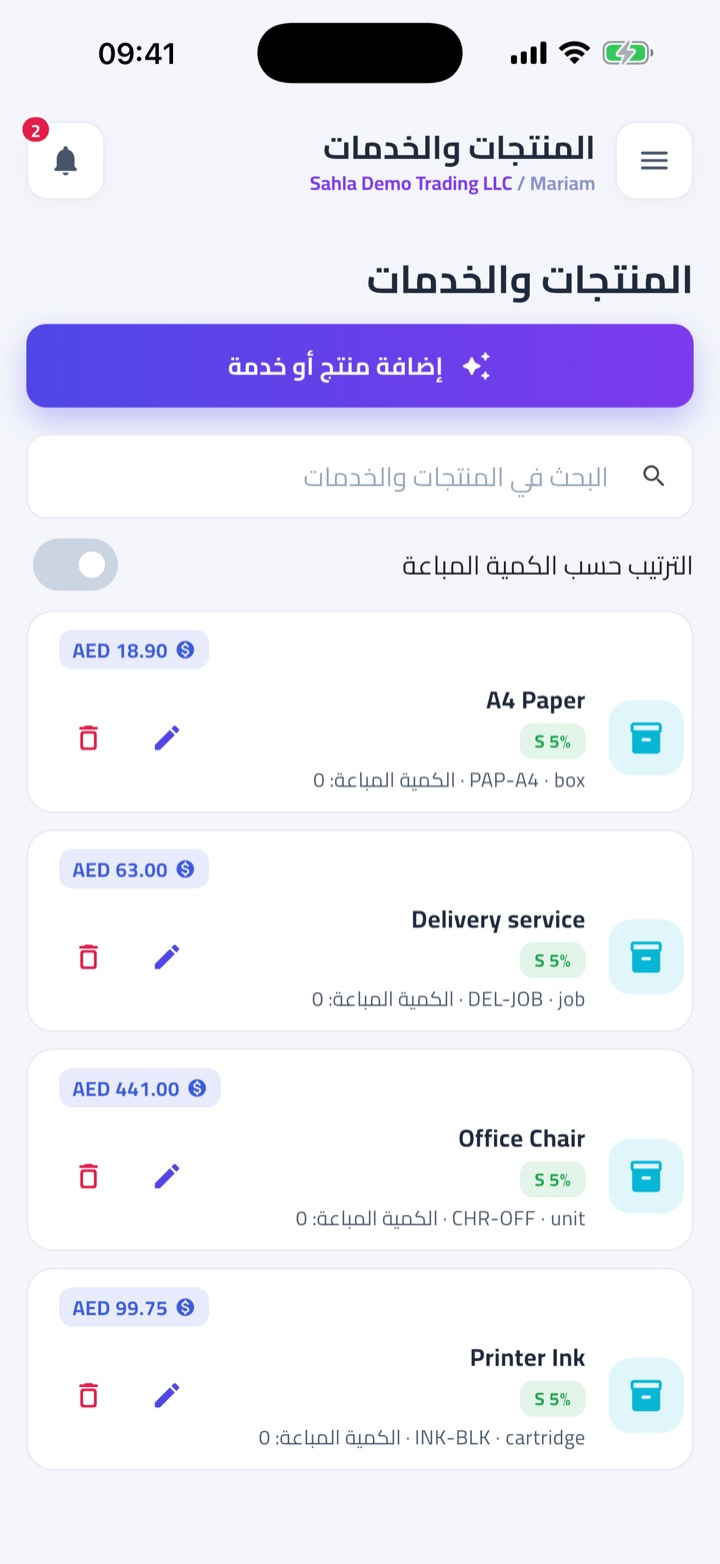
المنتج أو الخدمة بند فاتورة قابل لإعادة الاستخدام: اسم، ورمز SKU اختياري، ووحدة قياس، وسعر وحدة قبل الضريبة، وفئة ضريبة ونسبتها. حفظها مرة واحدة يجعل الفواتير اليدوية متسقة، ويمنح المستندات الممسوحة شيئًا تُطابَق معه.
الضريبة على البند
معظم البنود خاضعة للنسبة الأساسية 5%. اختر النسبة الصفرية للصادرات وسائر التوريدات الخاضعة لها، والإعفاء للتوريدات التي يعفيها القانون، وسيطلب التطبيق سبب الإعفاء الذي سيحتاجه على الفاتورة. أما البائع غير المسجّل في ضريبة القيمة المضافة فيُصدر فواتير تجارية لا تحمل بنودها أي ضريبة.
كيف تلتقي المنتجات بالمستندات
عندما تذكر فاتورة ممسوحة أو واردة عبر واتساب بندًا ما، يبحث التطبيق عن منتج مطابق. إذا تطابق البند لكن بسعر مختلف يُشار إلى ذلك، لتؤكد سعر المستند لهذه الفاتورة فقط أو تصحّح الكتالوج. والبند الذي لا مطابق له يمكن إضافته منتجًا جديدًا من داخل المراجعة، فيتطابق المستند التالي دون سؤال.
استيراد الكتالوج
استخدم إضافة من جدول مع القالب. الاسم وسعر الوحدة إلزاميان، وتُفحص فئة الضريبة ونسبتها قبل حفظ أي شيء، وتبقى الصفوف التي فيها مشكلة في المعاينة لتصحيحها.
الإشعارات الدائنة
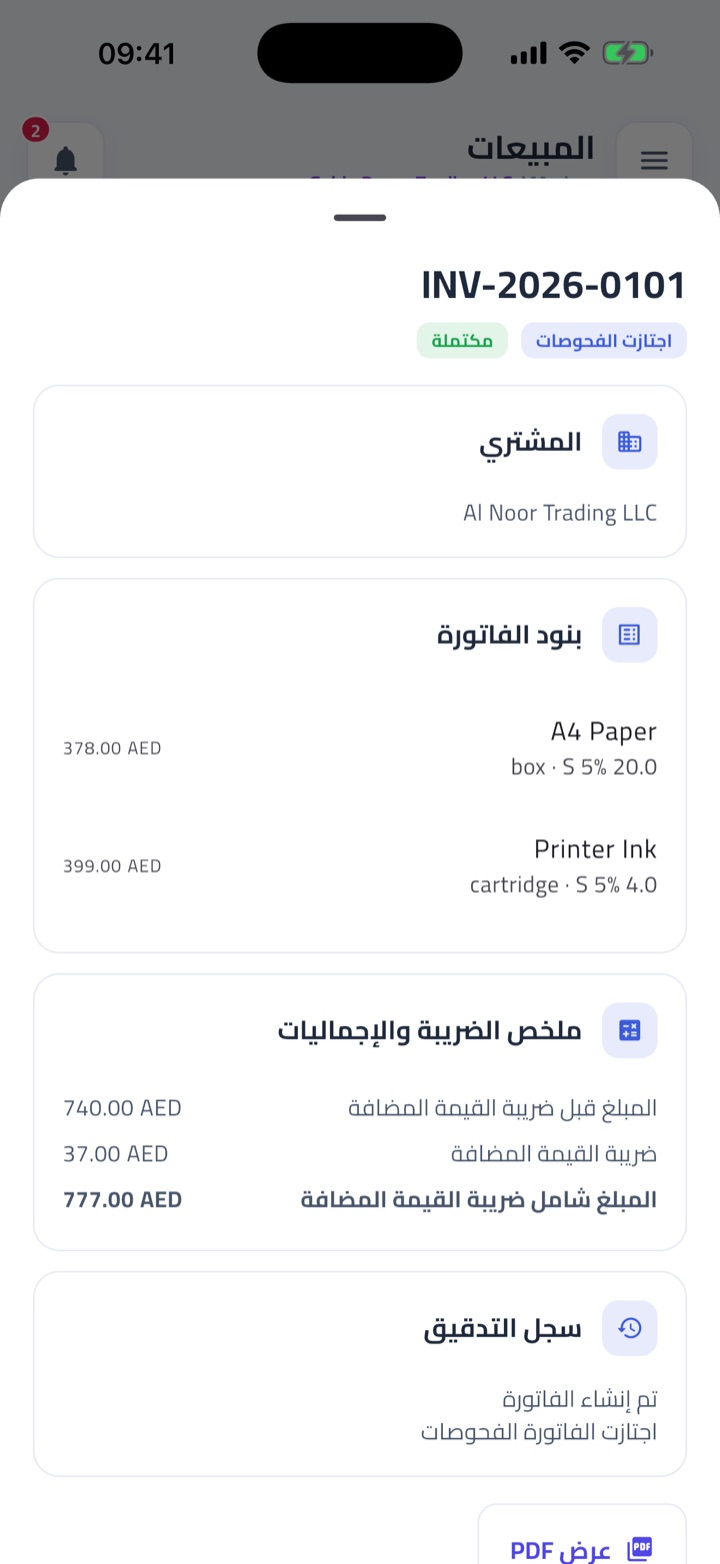
الإشعار الدائن يعكس فاتورة بيع أصدرتها بالفعل أو يخفّض قيمتها. وهو الطريقة الصحيحة للتعامل مع مرتجع أو مبلغ زائد أو طلب أُلغي: تبقى الفاتورة الأصلية كما صدرت، ويسجّل الإشعار الدائن التعديل عليها.
إصدار إشعار دائن
- افتح فاتورة البيع من شاشة المبيعات واضغط إصدار إشعار دائن.
- اختر إشعار كامل لعكس كل ما تبقّى من الفاتورة، أو إشعار جزئي لتحديد البنود والكميات.
- اذكر السبب. بعض الأسباب محدّدة وبعضها عام؛ السبب العام يكفي لسجلاتك، أما تصدير الإشعار الدائن بصيغة XML فيحتاج إلى سبب محدّد.
- أكّد. يعيد الخادم حساب الضريبة من البنود المشمولة، فلا يمكن للإشعار أن يردّ من الضريبة أكثر مما فرضته الفاتورة.
لا يتجاوز الإشعار الدائن ما تبقّى من الفاتورة، ويظهر كل إشعار في تفاصيل فاتورته مع ملف PDF وتصدير XML خاصين به. الإشعارات الدائنة متاحة بعد توثيق المنشأة.
بيانات المنشأة
هنا تُحفظ الجهة التي تخصك أنت من كل فاتورة. الشاشة متاحة لمالك المنشأة، ومقسومة إلى أربعة أقسام لكل منها زر حفظ مستقل.
- البيانات القانونية: الاسم القانوني، وحالة التسجيل في ضريبة القيمة المضافة ورقم التسجيل الضريبي، ورقم التعريف الضريبي، والتسجيل القانوني (رقم الرخصة التجارية ونوعها وجهة إصدارها). إدخال رقم تسجيل ضريبي صحيح من 15 رقمًا يعلّمك تلقائيًا على أنك مسجّل ضريبيًا.
- البنك: وسيلة الدفع والحساب الذي تريده على الفواتير. يُفحص شكل رقم IBAN الإماراتي ورقم تحققه قبل الحفظ.
- العنوان: سطور الشارع والإمارة والمدينة والدولة. على الهاتف يمكنك لصق رابط خريطة فيقترح التطبيق العنوان.
- مظهر الفاتورة: اللغة التي تُطبع بها فواتيرك (العربية أو الإنجليزية، مستقلة عن لغة التطبيق)، ونمط الألوان، والشعار، والتوقيع، وملاحظة في ذيل الفاتورة.
رمز منشأتك
في أعلى الشاشة رمز منشأة من ستة أحرف. شاركه مع العملاء والمورّدين الذين يستخدمون فاتورة سهلة أيضًا: يضيفونك إلى دليلهم ببياناتك الموثّقة، ويصلك إشعار حين يفعلون.
توثيق المنشأة
إلى أن يوثّق أحد المشغّلين منشأتك، يحمل كل ملف PDF صادر علامة «مسودة»، ويبقى إرسال PDF بالبريد وتصدير XML والإشعارات الدائنة متوقفة. للتوثيق، أكّد أولًا بريد حسابك من الإعدادات، ثم اضغط رفع مستند الرخصة التجارية. تُقرأ الرخصة تلقائيًا وتُفتح صفحة مراجعة بياناتها معبّأة مسبقًا؛ تحقّق منها، وأكّد إقرار الممثل، ثم أرسل. سترى الحالة تتغير في هذه الشاشة نفسها، ورسالة المشغّل إن احتاج إلى شيء آخر.
الفوترة عبر واتساب
يمكنك إنشاء الفواتير دون فتح التطبيق، بإرسالها إلى رقم واتساب الخاص بفاتورة سهلة. يعمل ذلك مع صورة الفاتورة أو ملف PDF، ومع فاتورة تكتبها في رسالة قصيرة.
تحقّق من رقمك أولًا
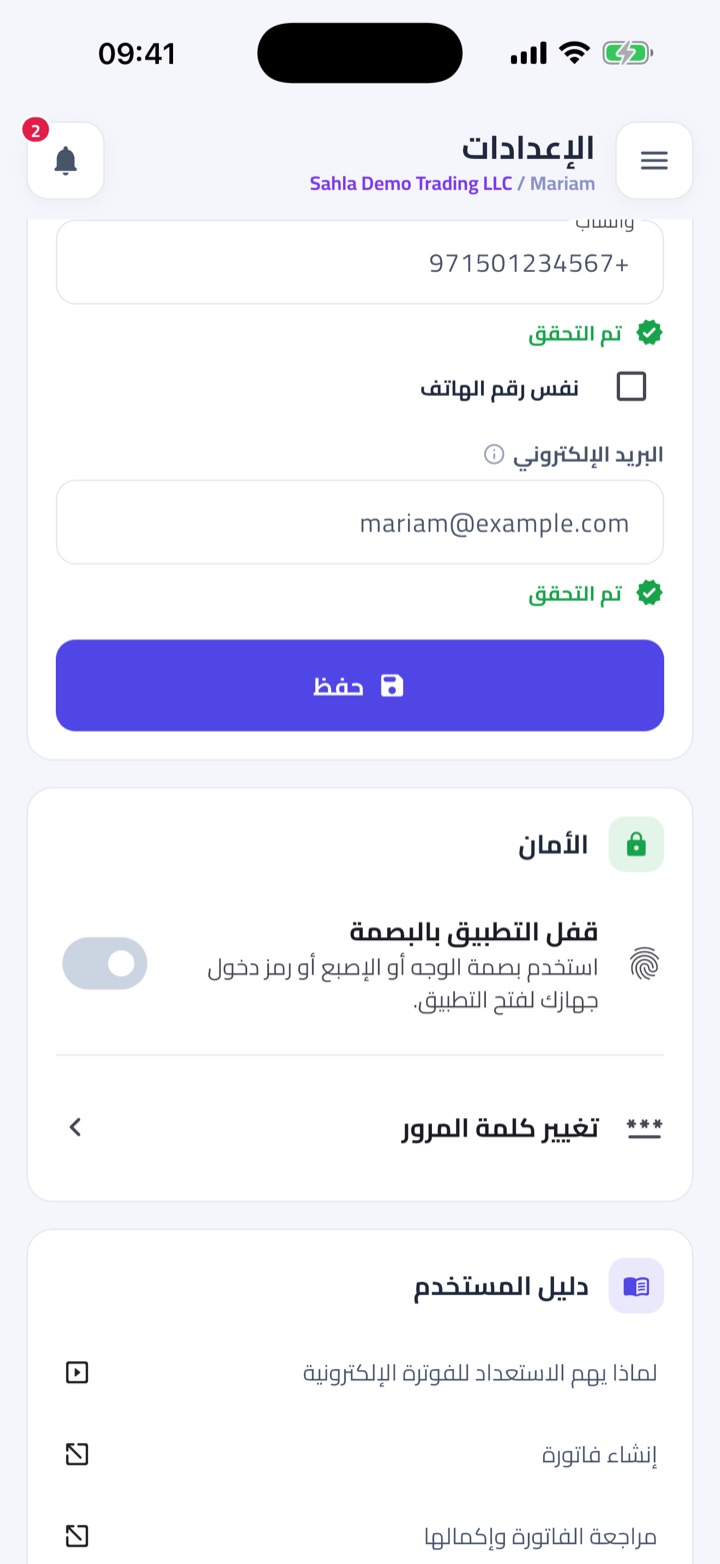
في الإعدادات أدخل رقم واتساب واضغط تحقق عبر واتساب. تُفتح محادثة برسالة جاهزة؛ أرسلها فيتم التحقق من الرقم. لا تُقبل إلا الرسائل الواردة من رقم موثّق، فلا يستطيع أحد إنشاء فواتير باسمك من هاتف مجهول.
إرسال مستند
أرسل الصورة أو ملف PDF. يقرأه التطبيق ويردّ بقائمة مرقّمة بما وجده: البائع والمشتري وكل بند والمجاميع، مع علامة بجانب ما لم يستطع مطابقته، كمشترٍ ليس في دليلك أو سعر يختلف عن كتالوجك. ردّ بالرقم والتصحيح، مثل 2 ACME LLC لتعديل البند الثاني؛ وردّ ADD BUYER لحفظ مشترٍ غير معروف؛ وردّ OK حين تصبح القائمة صحيحة. تُنشأ الفاتورة ويُرسل إليك ملف PDF الخاص بها.
كتابة فاتورة
ردّ بعبارة create invoice فيرسل إليك التطبيق قالبًا: سطر BUYER، وسطر ITEM لكل منتج تكتب فيه الكمية بعد x وسعر الوحدة قبل الضريبة بعد @، وسطر DISCOUNT اختياري، ثم END. املأه وأرسله. بعدها تأتي القائمة المرقّمة نفسها وكلمة OK نفسها.
تصلك الردود باللغة التي اخترتها في الإعدادات. وإذا كان رقم فاتورة المستند موجودًا أصلًا في حسابك يخبرك التطبيق بذلك ولا ينشئ شيئًا، فلا تُحفظ الفاتورة المعاد توجيهها مرتين أبدًا.
الإعدادات
الإعدادات تخصك أنت، الشخص المسجّل دخوله. أما بيانات منشأتك فمكانها شاشة بيانات المنشأة.
الملف الشخصي
اسمك ورقم هاتفك ورقم واتساب وبريد الحساب وصورتك. يُستخدم البريد لاستعادة كلمة المرور ولتوثيق المنشأة، فأكّده؛ تعرض الشاشة ما إذا كان موثّقًا وتتيح لك إعادة إرسال الرابط. ويعرض رقم واتساب حالة تحققه الخاصة؛ انظر قسم الفوترة عبر واتساب.
اللغة
العربية أو الإنجليزية أو الأردية أو الهندية. يغيّر هذا لغة التطبيق وردود واتساب؛ أما لغة طباعة الفواتير فتُضبط على حدة في بيانات المنشأة.
الأمان
قفل التطبيق بالبصمة يطلب التعرف على الوجه أو بصمة الإصبع أو رمز مرور الجهاز كلما فُتح التطبيق أو عاد إلى الواجهة. تغيير كلمة المرور يحتاج إلى كلمة المرور الحالية؛ وإن نسيتها وكان بريدك موثّقًا، تعرض النافذة نفسها الاستعادة عبر البريد، وهي تُسجّل خروجك من كل الأجهزة الأخرى.
المستخدمون
يستطيع المالك إضافة مستخدمين من الموظفين والمشاهدين من شاشة إدارة المستخدمين، لكل منهم اسم دخول وكلمة مرور. المالك وحده يرى بيانات المنشأة وإدارة المستخدمين، والمالك وحده يستطيع حذف المنشأة.
حذف حسابك أو منشأتك
افتح الإعدادات وانزل إلى منطقة الخطر في أسفل الشاشة. سيُطلب منك إدخال كلمة مرورك الحالية.
ما يُحذف يعتمد على صفتك. الموظف أو المشاهد يرى حذف حسابي: يُحذف حساب دخولك وحده، ويُسجَّل خروجك من كل الأجهزة. أما مالك المنشأة فيرى حذف هذا النشاط التجاري: تُحذف المنشأة كلها، وبها كل فاتورة وإشعار دائن وعميل ومورّد ومنتج ومستند مرفوع وحساب مستخدم.
الحذف فوري ولا يمكن التراجع عنه. صدّر ما تحتاج إليه من فواتير أو ملفات PDF قبل أن تؤكد.