
उपयोगकर्ता गाइड
इनवॉइस बनाएं
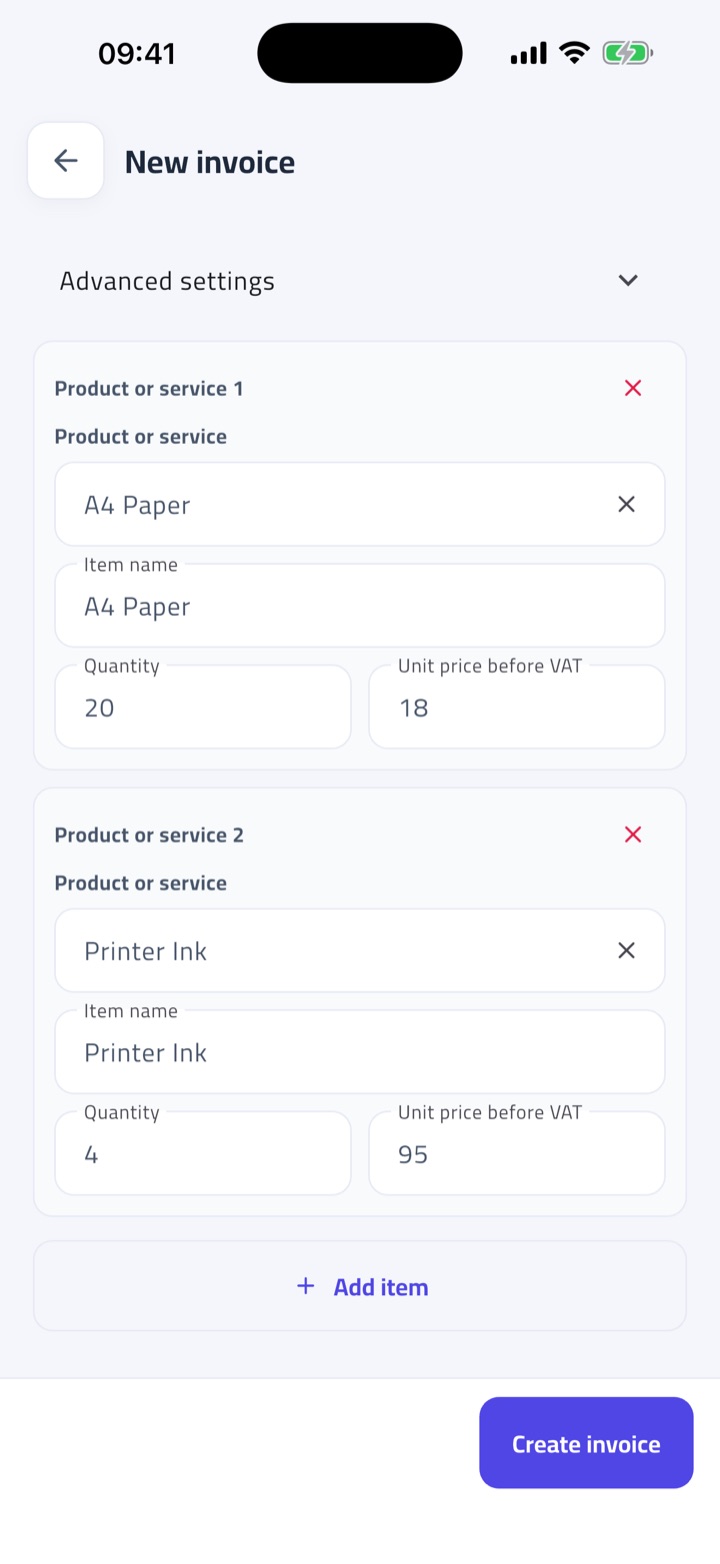
हर इनवॉइस डैशबोर्ड, या बिक्री और खरीद स्क्रीन के जोड़ें बटन से शुरू होती है। यह तीन रास्ते देता है, और तीनों एक ही जगह ख़त्म होते हैं: एक सहेजी हुई इनवॉइस जिसके योग सर्वर पर दोबारा गिने गए हों और जिसका विवरण UAE ई-इनवॉइसिंग नियमों के हिसाब से जाँचा गया हो।
मैन्युअली जोड़ें
- ग्राहक (बिक्री के लिए) या सप्लायर (खरीद के लिए) चुनें। अगर वे अभी आपकी डायरेक्टरी में नहीं हैं तो वहीं जोड़ लें — शुरू करने के लिए नाम, वैट स्थिति और TRN काफ़ी हैं।
- हर लाइन जोड़ें। कोई सहेजा हुआ प्रोडक्ट या सेवा चुनें, या नई टाइप करें; मात्रा, वैट से पहले की यूनिट कीमत और वैकल्पिक छूट तय करें। वैट श्रेणी और दर प्रोडक्ट से आती है और हर लाइन पर बदली जा सकती है।
- जारी करने की तारीख़, भुगतान की अंतिम तारीख़ और भुगतान का साधन तय करें। दस्तावेज़ का प्रकार आपके व्यवसाय प्रोफ़ाइल के अनुसार होता है: वैट-पंजीकृत विक्रेता के लिए टैक्स इनवॉइस, अन्यथा वाणिज्यिक इनवॉइस।
- पुष्टि करें दबाएँ। ऐप हर योग दोबारा गिनती है, इनवॉइस जाँचती है और सहेज लेती है।
अगर नियमों को ज़रूरी कोई चीज़ अब भी बाकी हो — खरीदार का पता, TRN, किसी लाइन का विवरण — तो फ़ॉर्म सादे शब्दों में बताता है कि कौन सा फ़ील्ड है। उसे ठीक करके दोबारा पुष्टि करें, या बाद में समीक्षा करें चुनकर इनवॉइस अभी सहेजें और उसे «समीक्षा ज़रूरी» से पूरा करें।
दस्तावेज़ से जोड़ें
ऐप के भीतर के स्कैनर से कागज़ी इनवॉइस की फ़ोटो लें, गैलरी से तस्वीरें चुनें, या PDF अपलोड करें। ऐप विक्रेता, खरीदार, लाइनें, योग और दस्तावेज़ पर छपा इनवॉइस नंबर पढ़ती है, फिर एक समीक्षा चरण खोलती है जहाँ आप कुछ भी सहेजे जाने से पहले उसके पढ़े हुए की पुष्टि करते हैं। सप्लायर का इनवॉइस नंबर ही इनवॉइस नंबर रखा जाता है; जिस दस्तावेज़ पर पढ़ने लायक नंबर न हो उसे आपके क्रम में अगला नंबर मिलता है।
आप एक साथ कई दस्तावेज़ ले सकते हैं — एक बार में अधिकतम 20 पेज या फ़ाइलें। जब आप एक से ज़्यादा चुनते हैं तो ऐप उन्हें अपलोड करती है, स्क्रीन आपको वापस देती है, और पढ़ने और सहेजने का काम बैकग्राउंड में पूरा करती है। एक नोटिफ़िकेशन बताता है कि कितनी बनीं, कितनी आपका ध्यान चाहती हैं, और कितनी इसलिए छोड़ दी गईं कि उनका नंबर पहले से मौजूद था।
शीट से जोड़ें
जब आपकी बहुत सी इनवॉइस स्प्रेडशीट में हों तो CSV या XLSX फ़ाइल आयात करें। आयात डायलॉग के भीतर से टेम्पलेट डाउनलोड करें ताकि कॉलम मिल जाएँ, पंक्तियाँ पेस्ट करें या फ़ाइलें चुनें, और पूर्वावलोकन देखें: कुछ भी बनने से पहले हर पंक्ति की जाँच होती है और समस्या वाली पंक्तियाँ बताई जाती हैं। शीट में हर अलग इनवॉइस नंबर एक इनवॉइस बनता है। एक इनवॉइस समीक्षा के लिए खुलती है; कई इनवॉइस एक बैच के रूप में चलती हैं, ठीक स्कैन किए दस्तावेज़ों की तरह।
पहले ऐप आज़माएँ
डेमो खाता व्यवसाय विवरण भरने से पहले एक बिक्री पूरी तरह, उसके ग्राहक और प्रोडक्ट सहित, बना सकता है। बाकी हर चीज़ वह छोटा फ़ॉर्म खोलती है जो डेमो को आपके असली व्यवसाय खाते में बदल देता है।
इनवॉइस की समीक्षा और पूर्णता
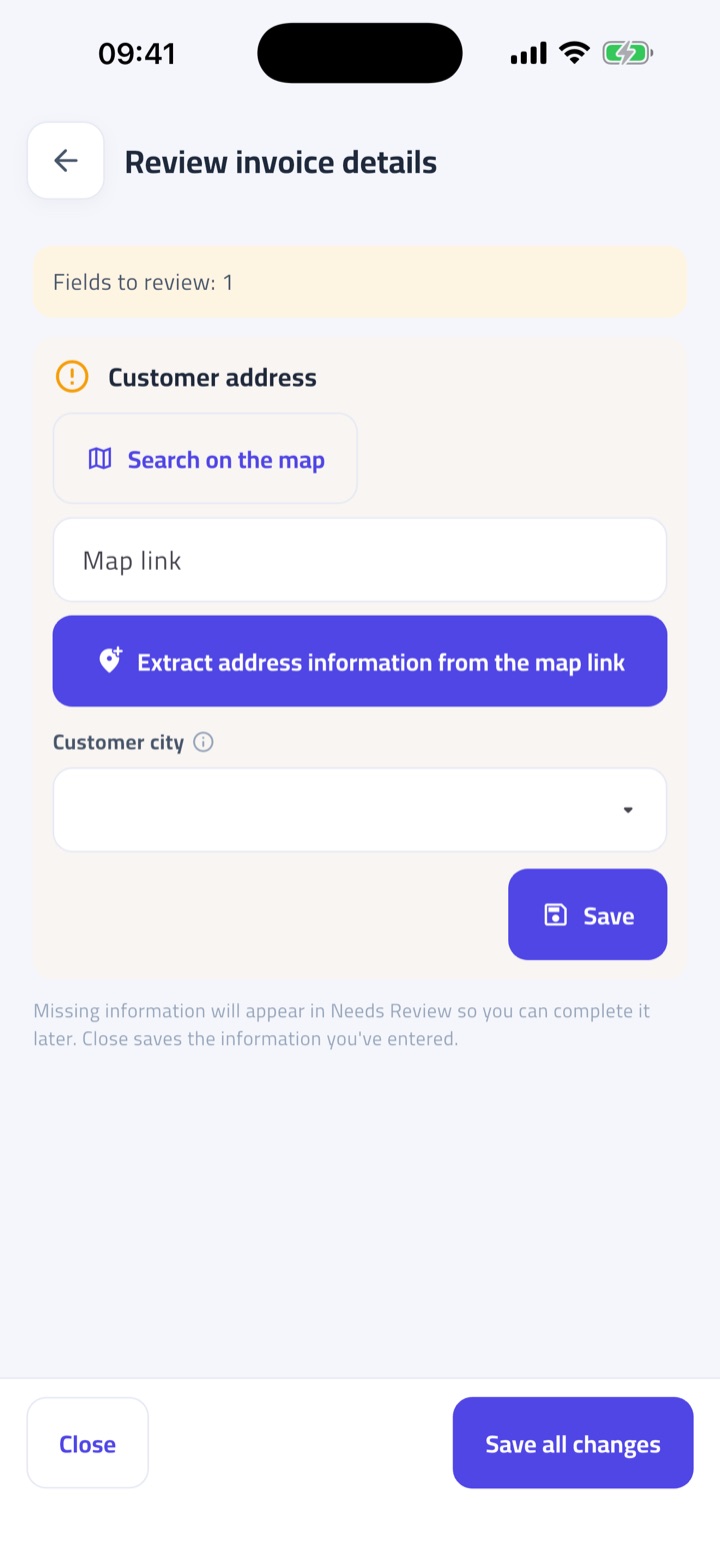
हर इनवॉइस सहेजते ही पूरी नहीं हो जाती। स्कैन किए दस्तावेज़ ग़लत पढ़े जा सकते हैं, आयातित पंक्तियाँ अधूरी हो सकती हैं, और ई-इनवॉइसिंग नियम ऐसे विवरण माँगते हैं जो कागज़ी इनवॉइस पर कभी नहीं होते। जो भी चीज़ आपके फ़ैसले की प्रतीक्षा में हो वह डैशबोर्ड पर समीक्षा ज़रूरी के नीचे रखी जाती है।
समीक्षा ज़रूरी में क्या आता है
- स्कैन या आयातित इनवॉइस जिसका ग्राहक, सप्लायर या प्रोडक्ट आपकी डायरेक्टरी में किसी से न मिला हो।
- ऐसी लाइन जिसकी कीमत सहेजे प्रोडक्ट की कीमत से अलग हो।
- ऐसी इनवॉइस जिसमें नियमों को ज़रूरी विवरण न हो — खरीदार का TRN, पते की पंक्ति, अमीरात, कानूनी पंजीकरण संख्या।
- वह इनवॉइस जो आपने बाद में समीक्षा करें के साथ सहेजी।
समीक्षा कैसे पूरी करें
- पंक्ति पर टैप करें। समीक्षा पहली उस चीज़ पर खुलती है जो आपका ध्यान चाहती है और बाकी नीचे सूचीबद्ध होती हैं।
- बेमेल पक्ष या प्रोडक्ट के लिए या तो वह मौजूदा रिकॉर्ड चुनें जो उसे होना चाहिए, उसे नया जोड़ें, या दस्तावेज़ पर दिखाए मान की पुष्टि करें।
- ग़ायब फ़ील्ड के लिए मान टाइप करें। आपके अपने व्यवसाय से जुड़े फ़ील्ड पर «आपका व्यवसाय» लिखा होता है और वे उसी समय व्यवसाय जानकारी में सहेज लिए जाते हैं, ताकि आप उन्हें एक ही बार ठीक करें।
- सभी बदलाव सहेजें दबाएँ। इनवॉइस तुरंत दोबारा जाँची जाती है और जब कुछ बाकी न रहे तो पंक्ति ग़ायब हो जाती है।
इनवॉइस की स्थिति पढ़ना
हर इनवॉइस पर अनुपालन का निशान होता है। पूर्ण का मतलब है कि नियमों को ज़रूरी हर विवरण मौजूद है। अपूर्ण का मतलब है कि कुछ बाकी है, और अभी समीक्षा करें आपको सीधा वहीं ले जाता है। पूर्ण इनवॉइस पर फिर भी व्यवसाय सत्यापन की प्रतीक्षा दिख सकता है — इनवॉइस ठीक है; रोक आपके व्यवसाय प्रोफ़ाइल पर है और सत्यापन मंज़ूर होते ही हट जाती है।
केवल पूर्ण और सत्यापित बिक्री ही ई-इनवॉइस XML के रूप में निर्यात, बिना ड्राफ़्ट वॉटरमार्क PDF के रूप में ईमेल, या क्रेडिट की जा सकती है।
ग्राहक और आपूर्तिकर्ता
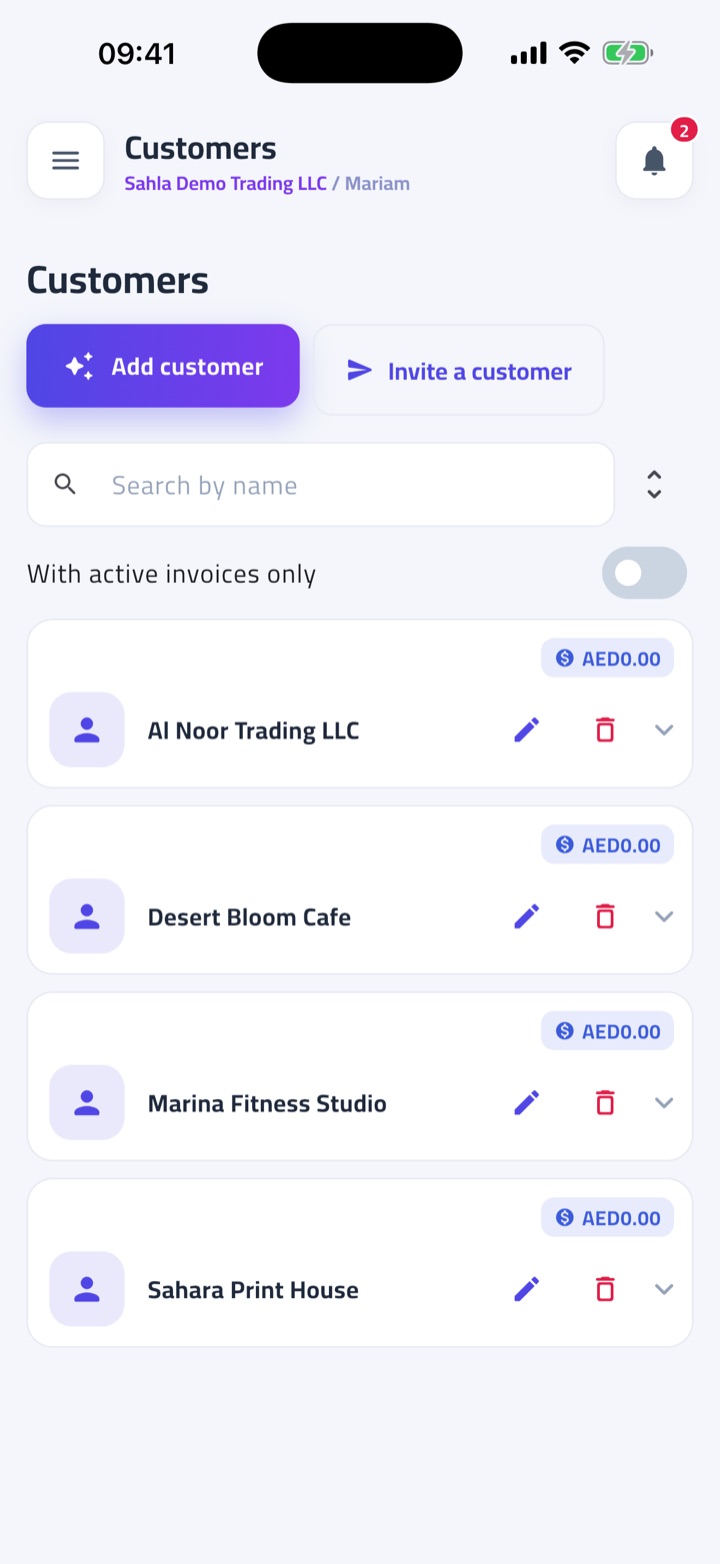
ग्राहक वे व्यवसाय हैं जिन्हें आप बेचते हैं; सप्लायर वे जिनसे आप खरीदते हैं। हर एक की अपनी डायरेक्टरी है और हर रिकॉर्ड में वह सब होता है जो इनवॉइस को उस पक्ष के बारे में चाहिए: कानूनी नाम, वैट स्थिति, TRN, वैकल्पिक TIN, कानूनी पंजीकरण विवरण, पता और अमीरात, और संपर्क नंबर।
पक्ष जोड़ना
जोड़ें बटन चार स्रोत देता है:
- मैन्युअली जोड़ें — विवरण खुद टाइप करें। TRN 15 अंकों का होना चाहिए; TIN 10 अंकों का है जो 1 से शुरू होता है। पक्ष को वैट-पंजीकृत तभी चिह्नित करें जब उसका TRN आपके पास हो।
- दस्तावेज़ से जोड़ें — बिज़नेस कार्ड, लेटरहेड या इनवॉइस की फ़ोटो लें और ऐप को फ़ॉर्म पहले से भरने दें। सहेजने से पहले सुझाव देख लें।
- Fatura Sahla बिज़नेस कोड से जोड़ें — अगर दूसरा व्यवसाय भी Fatura Sahla इस्तेमाल करता है तो उसका छह अक्षरों का बिज़नेस कोड माँगें। उसका सत्यापित विवरण ठीक वैसे ही भर जाता है जैसे उसने दर्ज किया था।
- शीट से जोड़ें — CSV या XLSX से कई पक्ष आयात करें। टेम्पलेट अपेक्षित कॉलम दिखाता है।
उन्हें खुद भरने दें
ग्राहक का विवरण टाइप करने के बजाय उसे आमंत्रित करें। ग्राहक को आमंत्रित करें (या सप्लायर) एक QR कोड और लिंक खोलता है; जो भी उसे खोले वह अपना कानूनी विवरण खुद भरता है, और रिकॉर्ड पहुँचने पर आपको नोटिफ़िकेशन मिलता है। हर सहेजे पक्ष पर उस खास व्यवसाय को निमंत्रण भेजने के लिए अपना शेयर बटन भी होता है।
रिकॉर्ड सही रखना
हर कार्ड पर कॉल, ईमेल और WhatsApp का शॉर्टकट होता है। जो पक्ष किसी इनवॉइस पर आ चुका हो उसे हटाया नहीं जा सकता, ताकि आपके रिकॉर्ड उन इनवॉइस से मेल खाते रहें जिनमें उसका नाम है।
उत्पाद
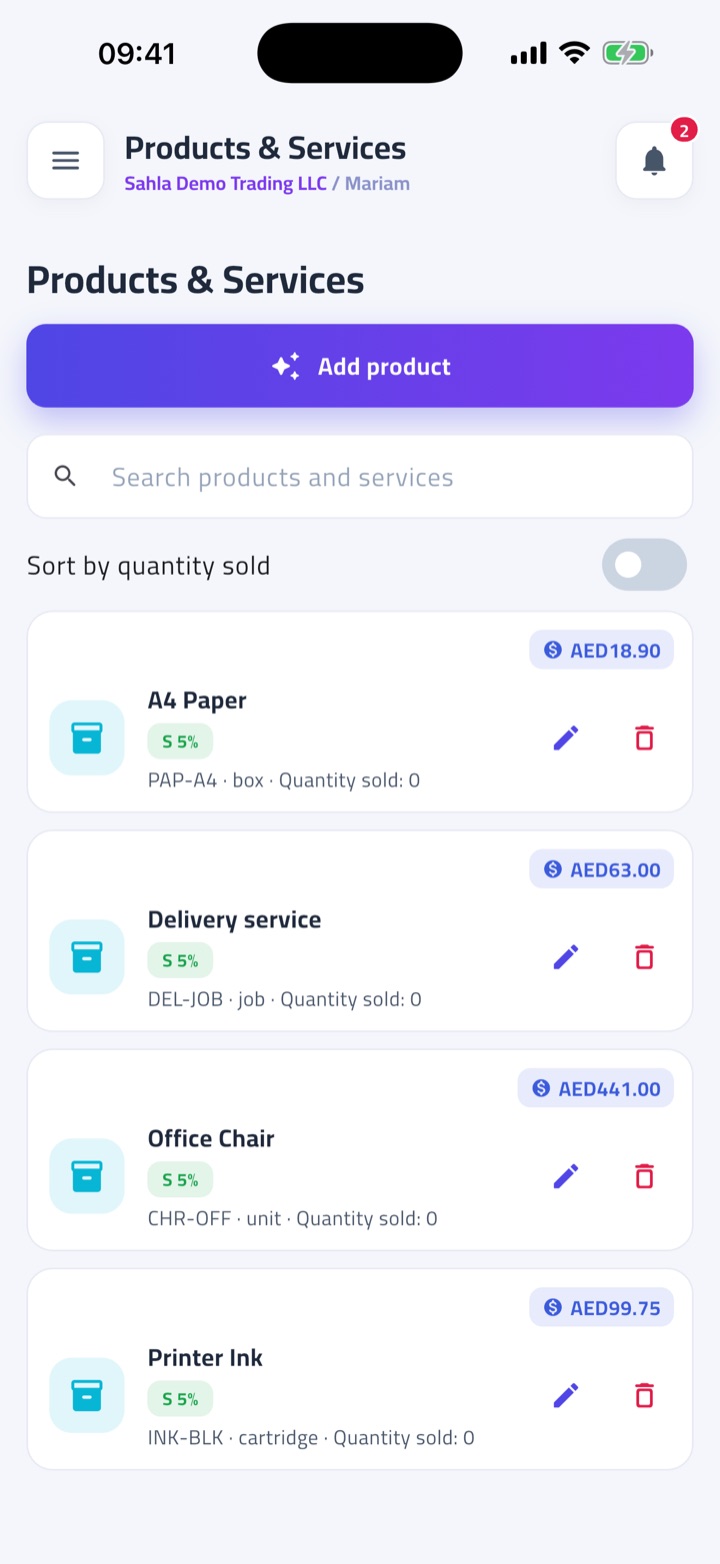
प्रोडक्ट या सेवा एक दोबारा इस्तेमाल होने वाली इनवॉइस लाइन है: नाम, वैकल्पिक SKU, माप की इकाई, वैट से पहले की यूनिट कीमत, और वैट श्रेणी और दर। इन्हें एक बार सहेज लेने से मैन्युअल इनवॉइस एकरूप रहती हैं और स्कैन किए दस्तावेज़ों के पास मिलाने को कुछ होता है।
लाइन पर वैट
ज़्यादातर चीज़ें 5% मानक दर पर हैं। निर्यात और अन्य शून्य-दर आपूर्तियों के लिए शून्य-दर चुनें, और उन आपूर्तियों के लिए छूट-प्राप्त जिन्हें कानून छूट देता है — ऐप वह छूट का कारण पूछती है जो उसे इनवॉइस पर चाहिए होगा। जो विक्रेता वैट-पंजीकृत न हो वह वाणिज्यिक इनवॉइस जारी करता है; उसकी लाइनों पर कोई वैट नहीं होता।
प्रोडक्ट दस्तावेज़ों से कैसे मिलते हैं
जब स्कैन की गई या WhatsApp इनवॉइस किसी लाइन का नाम लेती है तो ऐप मिलता-जुलता प्रोडक्ट ढूँढ़ती है। अलग कीमत वाले मेल की पहचान की जाती है ताकि आप इस इनवॉइस के लिए दस्तावेज़ की कीमत की पुष्टि करें या कैटलॉग ठीक करें। बिना मेल की लाइन को समीक्षा से नया प्रोडक्ट बनाया जा सकता है, ताकि अगला दस्तावेज़ बिना पूछे मिल जाए।
कैटलॉग आयात करना
टेम्पलेट के साथ शीट से जोड़ें इस्तेमाल करें। नाम और यूनिट कीमत अनिवार्य हैं; वैट श्रेणी और दर कुछ भी सहेजे जाने से पहले जाँची जाती है, और समस्या वाली पंक्तियाँ सुधार के लिए पूर्वावलोकन में रहती हैं।
क्रेडिट नोट
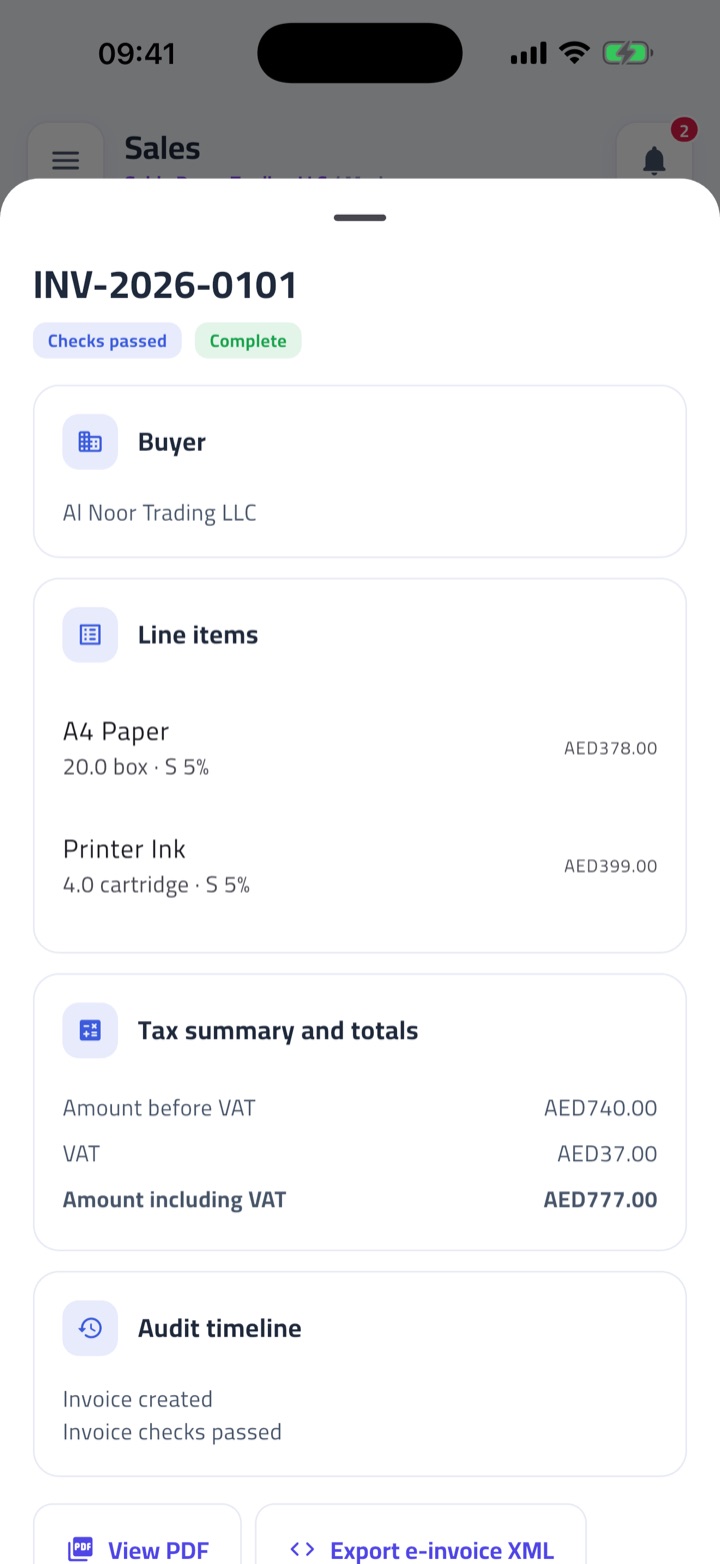
क्रेडिट नोट आपकी पहले से जारी बिक्री को वापस या कम करता है। वापसी, अधिक वसूली या रद्द ऑर्डर सँभालने का यही सही तरीका है — मूल इनवॉइस ज्यों की त्यों रहती है और क्रेडिट नोट उस पर सुधार दर्ज करता है।
जारी करना
- बिक्री में इनवॉइस खोलें और क्रेडिट नोट जारी करें दबाएँ।
- बाकी सब वापस करने के लिए पूर्ण क्रेडिट चुनें, या लाइनें और मात्राएँ चुनने के लिए आंशिक क्रेडिट।
- कारण बताएँ। कुछ कारण विशिष्ट हैं और कुछ सामान्य; आपके रिकॉर्ड के लिए सामान्य कारण काफ़ी है, पर क्रेडिट नोट को XML के रूप में निर्यात करने के लिए विशिष्ट कारण चाहिए।
- पुष्टि करें। वैट क्रेडिट की गई लाइनों से सर्वर पर दोबारा गिना जाता है, इसलिए नोट कभी इनवॉइस पर लगे वैट से ज़्यादा क्रेडिट नहीं कर सकता।
क्रेडिट नोट इनवॉइस पर बाकी रकम से ज़्यादा नहीं हो सकता, और हर एक इनवॉइस के विवरण पर अपने PDF और XML निर्यात के साथ दिखता है। क्रेडिट नोट आपके व्यवसाय के सत्यापन के बाद उपलब्ध होते हैं।
व्यवसाय जानकारी
इस स्क्रीन पर हर इनवॉइस का आपका हिस्सा रहता है। यह व्यवसाय के मालिक के लिए उपलब्ध है और चार भागों में बँटी है, हर एक के अपने सहेजें बटन के साथ।
- कानूनी — कानूनी नाम, वैट स्थिति और TRN, TIN, और कानूनी पंजीकरण (ट्रेड लाइसेंस नंबर, प्रकार और जारी करने वाला प्राधिकरण)। वैध 15-अंकीय TRN आपको अपने आप वैट-पंजीकृत चिह्नित करता है।
- बैंक — भुगतान का साधन और वह खाता जो आप इनवॉइस पर चाहते हैं। UAE IBAN सहेजने से पहले आकार और चेकसम के लिए जाँचे जाते हैं।
- पता — सड़क की पंक्तियाँ, अमीरात, शहर और देश। फ़ोन पर आप मानचित्र लिंक पेस्ट कर सकते हैं और ऐप पता सुझाती है।
- इनवॉइस का रूप — वह भाषा जिसमें आपकी इनवॉइस छपती हैं (अंग्रेज़ी या अरबी, ऐप की भाषा से अलग), रंग थीम, लोगो, हस्ताक्षर और फ़ुटर नोट।
आपका बिज़नेस कोड
स्क्रीन के ऊपर छह अक्षरों का बिज़नेस कोड है। इसे उन ग्राहकों और सप्लायरों के साथ साझा करें जो Fatura Sahla इस्तेमाल करते हैं: वे आपको आपके सत्यापित विवरण के साथ अपनी डायरेक्टरी में जोड़ते हैं और आपको सूचना मिलती है।
सत्यापन करवाना
जब तक कोई ऑपरेटर आपके व्यवसाय का सत्यापन न कर दे, हर बाहरी PDF पर DRAFT वॉटरमार्क होता है, और ईमेल PDF, XML निर्यात और क्रेडिट नोट बंद रहते हैं। सत्यापन के लिए पहले सेटिंग्स में अपना खाता ईमेल सत्यापित करें, फिर ट्रेड लाइसेंस दस्तावेज़ अपलोड करें दबाएँ। लाइसेंस अपने आप पढ़ा जाता है और विवरण पहले से भरे समीक्षा पेज पर खुलता है; उन्हें जाँचें, प्रतिनिधि घोषणा की पुष्टि करें और जमा करें। आप इसी स्क्रीन पर स्थिति बदलती देखेंगे, और कुछ और चाहिए हो तो ऑपरेटर का संदेश।
WhatsApp पर इनवॉइस
आप ऐप खोले बिना, Fatura Sahla के व्यावसायिक WhatsApp नंबर पर भेजकर इनवॉइस बना सकते हैं। यह इनवॉइस की फ़ोटो या PDF के लिए, और छोटे संदेश में टाइप की गई इनवॉइस के लिए काम करता है।
पहले अपना नंबर सत्यापित करें
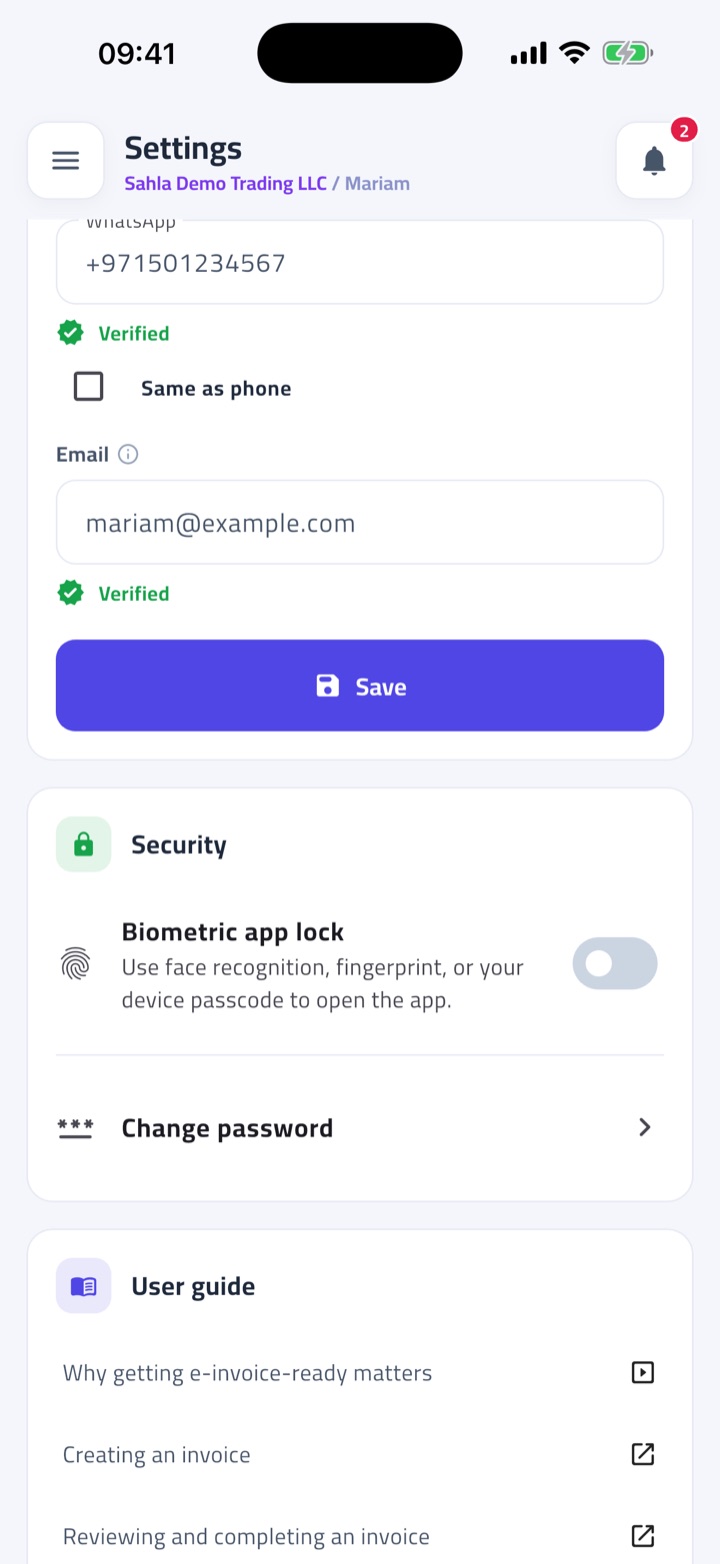
सेटिंग्स में अपना WhatsApp नंबर दर्ज करें और WhatsApp पर सत्यापित करें दबाएँ। यह पहले से भरे संदेश के साथ चैट खोलता है; उसे भेजें और नंबर सत्यापित हो जाता है। केवल सत्यापित नंबर के संदेश स्वीकार होते हैं, ताकि कोई अनजान फ़ोन से आपके नाम पर इनवॉइस न बना सके।
दस्तावेज़ भेजना
फ़ोटो या PDF भेजें। ऐप उसे पढ़ती है और जो मिला उसकी क्रमांकित सूची भेजती है — विक्रेता, खरीदार, हर लाइन, योग — हर उस चीज़ के आगे निशान के साथ जो न मिल सकी, जैसे आपकी डायरेक्टरी में न होने वाला खरीदार या कैटलॉग से अलग कीमत। नंबर और सुधार के साथ जवाब दें, जैसे आइटम 2 बदलने के लिए 2 ACME LLC; अनजान खरीदार सहेजने के लिए ADD BUYER; और सूची सही हो जाए तो OK। इनवॉइस बन जाती है और उसकी PDF आपको वापस भेजी जाती है।
इनवॉइस टाइप करना
create invoice लिखकर जवाब दें और ऐप टेम्पलेट भेजती है: एक BUYER पंक्ति, हर प्रोडक्ट के लिए एक ITEM पंक्ति जिसमें मात्रा के लिए x और वैट से पहले की यूनिट कीमत के लिए @ हो, वैकल्पिक DISCOUNT पंक्ति, और END। उसे भरकर भेजें। आगे वही क्रमांकित सूची और वही OK है।
जवाब उस भाषा में आते हैं जो आपने सेटिंग्स में चुनी है। अगर दस्तावेज़ का इनवॉइस नंबर पहले से आपके खाते में हो तो ऐप बता देती है और कुछ नहीं बनाती, इसलिए फ़ॉरवर्ड की गई इनवॉइस कभी दो बार नहीं सहेजी जाती।
सेटिंग्स
सेटिंग्स आपसे जुड़ी हैं, यानी साइन-इन किए व्यक्ति से। आपके व्यवसाय का विवरण व्यवसाय जानकारी में रहता है।
प्रोफ़ाइल
आपका नाम, फ़ोन, WhatsApp नंबर, खाता ईमेल और अवतार। ईमेल पासवर्ड पुनर्प्राप्ति और व्यवसाय सत्यापन के लिए इस्तेमाल होता है, इसलिए इसे सत्यापित करें — स्क्रीन दिखाती है कि यह सत्यापित है या नहीं और लिंक दोबारा भेजने देती है। WhatsApp नंबर अपनी सत्यापन स्थिति दिखाता है; WhatsApp इनवॉइसिंग देखें।
भाषा
अंग्रेज़ी, अरबी, उर्दू या हिन्दी। यह ऐप और WhatsApp के जवाब बदलती है; आपकी इनवॉइस जिस भाषा में छपती हैं वह व्यवसाय जानकारी में अलग तय होती है।
सुरक्षा
बायोमेट्रिक ऐप लॉक जब भी ऐप खुले या सामने आए चेहरे की पहचान, फ़िंगरप्रिंट या डिवाइस पासकोड माँगता है। पासवर्ड बदलें को आपका मौजूदा पासवर्ड चाहिए; अगर आप भूल गए हों और आपका ईमेल सत्यापित हो तो वही डायलॉग ईमेल से पुनर्प्राप्ति देता है, जो आपको बाकी हर जगह से साइन आउट कर देती है।
उपयोगकर्ता
मालिक उपयोगकर्ता प्रबंधन से स्टाफ़ और दर्शक उपयोगकर्ता जोड़ सकता है, हर एक के अपने लॉगिन और पासवर्ड के साथ। केवल मालिक व्यवसाय जानकारी और उपयोगकर्ता प्रबंधन देखता है, और केवल मालिक व्यवसाय हटा सकता है।
अपना खाता या व्यवसाय हटाएँ
सेटिंग्स खोलें और नीचे ख़तरे का क्षेत्र तक स्क्रॉल करें। आपसे मौजूदा पासवर्ड पूछा जाएगा।
क्या हटता है, यह इस पर निर्भर है कि आप कौन हैं। स्टाफ़ या दर्शक उपयोगकर्ता को मेरा खाता हटाएँ दिखता है: केवल आपका अपना लॉगिन जाता है और आप हर डिवाइस से साइन आउट हो जाते हैं। व्यवसाय के मालिक को यह व्यवसाय हटाएँ दिखता है: पूरा व्यवसाय हट जाता है — हर इनवॉइस, क्रेडिट नोट, ग्राहक, सप्लायर, प्रोडक्ट, अपलोड किया दस्तावेज़ और उपयोगकर्ता खाता उसके साथ।
हटाना तुरंत है और वापस नहीं हो सकता। पुष्टि से पहले जो इनवॉइस या PDF आपको अब भी चाहिए उन्हें निर्यात कर लें।